AIに作業を頼んで「終わりました」と返ってきたとき、何をもって終わったと判断しているでしょうか。どのファイルが書き換わったのか。公開したページは、頼んだとおりに表示されているのか。そこを自分の目で見られないうちは、仕事を預けきることができません。
私は毎日、Claude Code のデスクトップアプリで仕事をしています。記事を書き、ホームページを直し、資料を作る作業を、AIに任せています。そのアプリの画面の右側には、Claude が触ったファイルや会話の量を見られる窓があります。
実は私も、最初はこの窓を閉じようとしていました。中身を一つずつ確かめるうちに、使いどころが分かってきました。この記事では、Claude Code デスクトップアプリの使い方のうち、この「確かめる窓」の見方と、会社でAIに任せるときに確かめる場所をどう決めておくかを書きます。
Claude Code デスクトップアプリとは
Claude Code は、Anthropic が作っているAIの道具です。パソコンの中のフォルダを開いて、日本語で頼むと、ファイルを作ったり、書き換えたり、命令を実行したりします。
もともとは、黒い画面に文字で命令を打ち込む「ターミナル」で使う道具でした。デスクトップアプリでは、Claude のアプリの「Code」のタブから、ファイルを作る・直す・命令を動かすといった作業を、画面の上で頼めます。使えるのは、Claude の有料プラン(Pro・Max・Team・Enterprise)です。
ターミナルで使う場合と比べて、デスクトップアプリのよいところは、Claude がしたことを目で確かめやすいことです。それを担っているのが、右側の窓です。
右の窓で確かめられる5つのこと
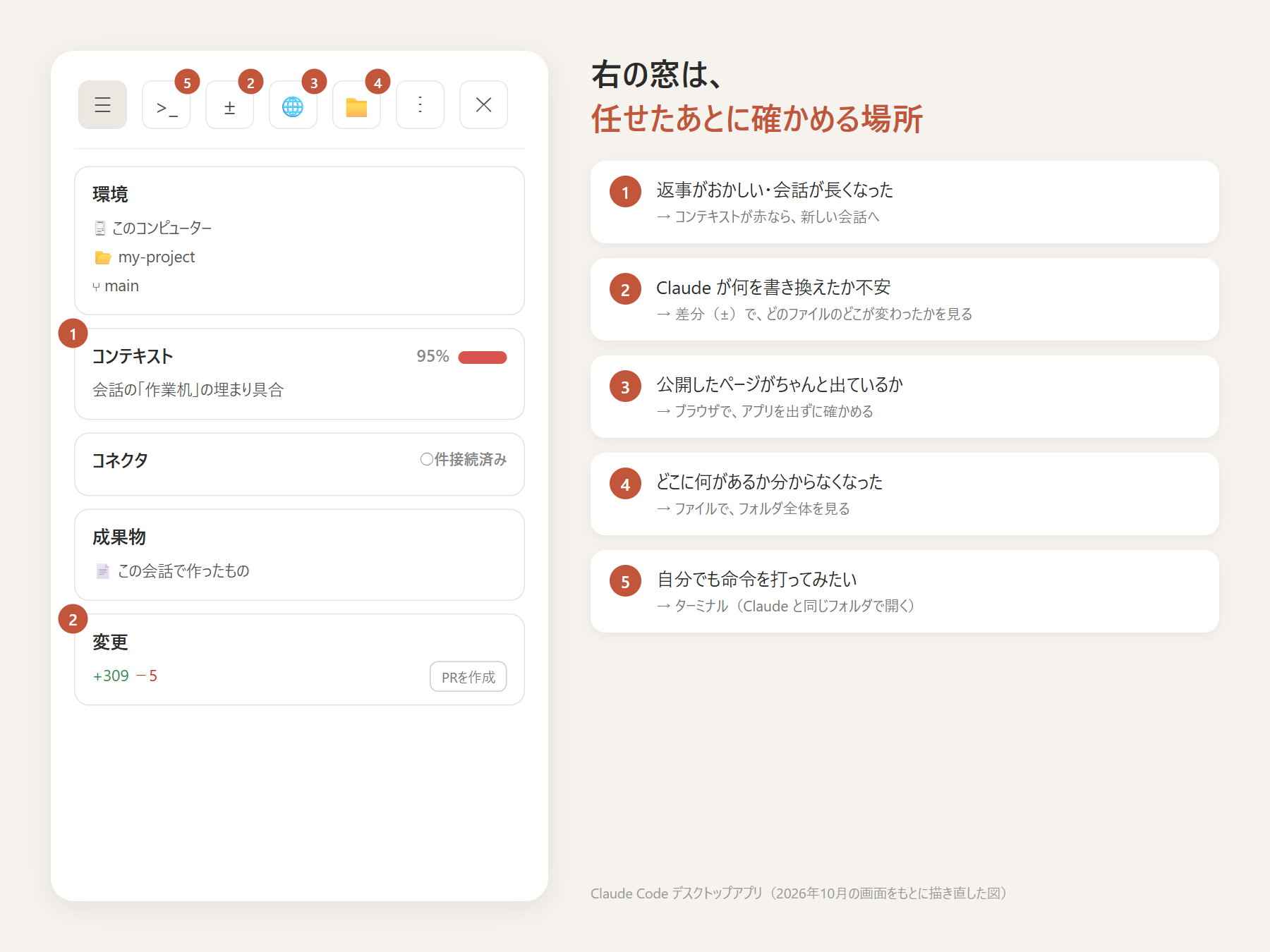
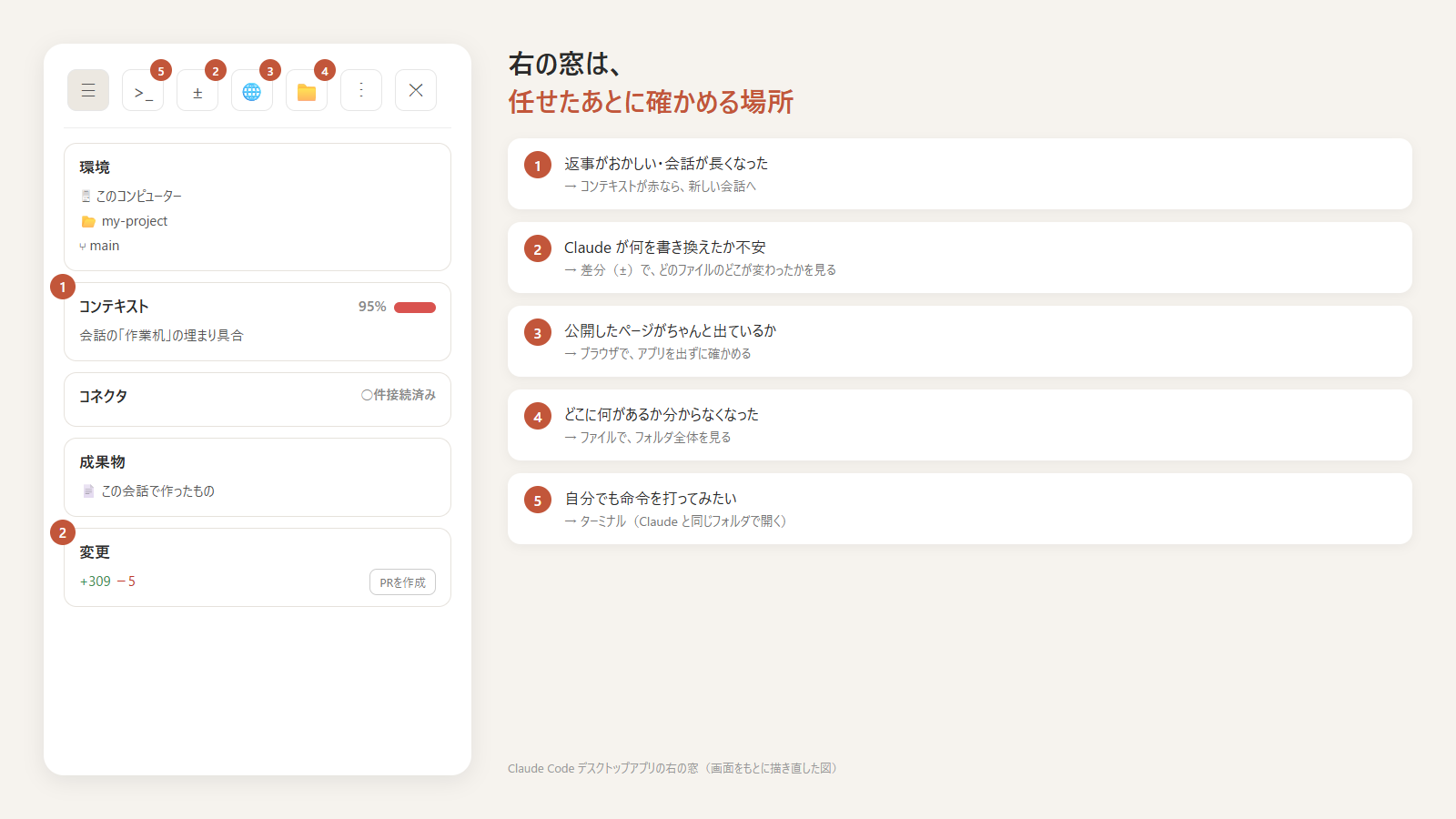
(実際の画面をもとに描き直した図です)
右の窓の上には、アイコンが並んでいます。押すと、それぞれの窓に切り替わります。会社で使うときに役に立つ順に、5つを書きます。
1. 会話の量(コンテキスト)=引き継ぐ時期が分かる
「コンテキスト」の枠は、Claude が抱えている会話の分量を割合で示します。私の画面では95%と出ていて、その横の棒は赤色でした。
上限が近づくと、古いやり取りが要約に置き換わることがあり、最初に伝えた条件が薄れるおそれがあります。人の仕事でいえば、担当者の頭がいっぱいになっている状態です。赤に近づいたら、要点をまとめさせて、新しい会話に引き継ぎます。引き継いだあとは、大事な条件が残っているかを一度確かめます。
2. 書き換えた所(変更と差分)=何を触ったかが分かる
「変更」の枠にある「+309 −5」といった数字は、追加された行数と削除された行数です。数字を押すと、変更のあったファイルが左に、その中身の違いが右に表示されます。
報告の文章を読むのではなく、実物の変化を見られることが大事です。「直しました」という返事と、実際に直った所が同じかどうかを、ここで照らせます。
その横の「PRを作成」ボタンは、変更を本線(正式な置き場所)に取り込む前の確認依頼を作るものです。一人で作業していて、本線に直接保存している使い方なら、使わなくても困りません。複数の人で同じファイルを扱う会社なら、「AIが書いたものを、人が見てから入れる」仕組みとして使えます。
3. 公開したもの(ブラウザ)=お客様に見える形で確かめる
地球のマークを押すと、アプリの中でWebページを表示できます。公開したページや作った資料を、ふだんのブラウザに移らずに確認できます。
Claude もこの画面を読み取り、クリックや入力ができます。「直したページを開いて、崩れていないか見て」と頼めば、公開されているページをその画面で点検してくれます。
4. 作ったものの置き場所(ファイル)=探さなくて済む
フォルダのマークでは、作業フォルダの中身が一覧になります。Claude が作った資料の保存先をその場で確認でき、短い修正ならそのまま編集して保存できます。
5. 自分で命令を打つ場所(ターミナル)
「>_」は、命令を文字で打ち込む窓です。Claude と同じ作業フォルダで開くので、手順書にある命令を自分の手で試したいときに使います。日々の作業は Claude に頼めば足りるので、開く機会は多くありません。
窓の開き方と閉じ方
閉じたあとも、次の方法でいつでも開き直せます。
- 閉じる:窓の右上の「×」を押す。または、閉じたい窓を選んで Ctrl と「\」を一緒に押す(Mac は Command と「\」)
- 開く:会話の上の帯にある「ターミナル」「変更」「ブラウザ」を押す。ファイルなどは、その横の「⋮」から開く
- ターミナルだけを出したり消したりする:Ctrl と「`」を一緒に押す
狭く感じるなら、閉じておいて大丈夫です。ただ、一度は5つすべてに目を通しておくと、いざというときに迷いません。
会社で任せるなら「確かめる場所」を先に決める
ここからは、道具の話から少し離れます。
AIを仕事に入れるとき、つまずきやすいのは、AIが作業をして、人がそれを見ないまま次に進んでしまうことです。返事の文章がもっともらしいほど、確かめる手が止まります。
右の窓は、その「見る」ための場所を、最初から用意してくれています。ただ、窓があるだけでは足りません。会社で使うなら、次の3つを先に決めておくと、任せ方が安定します。
誰が確かめるか
AIに頼む人と、結果を確かめる人を、同じ人にするか分けるかを決めます。一人で回すなら、頼んだ本人が差分を見る。人数がいるなら、「PRを作成」を使って別の人が見てから本線に入れる。どちらでもかまいませんが、決めずに始めると、誰も見ていない状態ができます。
いつ確かめるか
毎回すべてを見るのは続きません。私は、確かめる時を3つに絞っています。正式に取り込む前(差分)、公開したあと(ブラウザ)、会話が長くなったとき(コンテキスト)です。
何を見れば「確かめた」と言えるか
「報告を読んだ」と「実物を見た」は別のことです。差分なら変わった行、公開物なら公開されている画面、というように実物を開き、頼んだ内容と照らして、意図したとおりになっていると分かったときだけ「確かめた」と数えます。
まとめ
Claude Code デスクトップアプリの右の窓は、AIに任せたあとで、自分の目で確かめるための場所です。会話の量、書き換えた所、公開したもの、作ったものの置き場所、そして自分で命令を打つ場所。この5つがそろっています。
道具がそろっていても、確かめる人と時と中身が決まっていなければ、窓は開かれないままになります。AIに任せる範囲を広げたいときほど、先に「どこで確かめるか」を決めておくことをおすすめします。
会社でAIをどう任せるか、役割の分け方からご相談いただけます。お問い合わせからお気軽にどうぞ。